




📌為什麼我會選擇 eSIM?
出國上網方式越來越多,但最省事的絕對就是 eSIM!這次到日本旅行,第一次使用 AsiaYo eSIM 認真被它的便利度驚艷,從收到憑證、按下一鍵安裝、到落地立即連線,全程不到三分鐘!本篇整理了圖文步驟教學、實際使用心得,以及 eSIM 常見問題和優惠折扣碼,希望給正要出國旅遊的你一個最清楚的參考~
✨eSIM 安裝教學|四張圖看懂流程
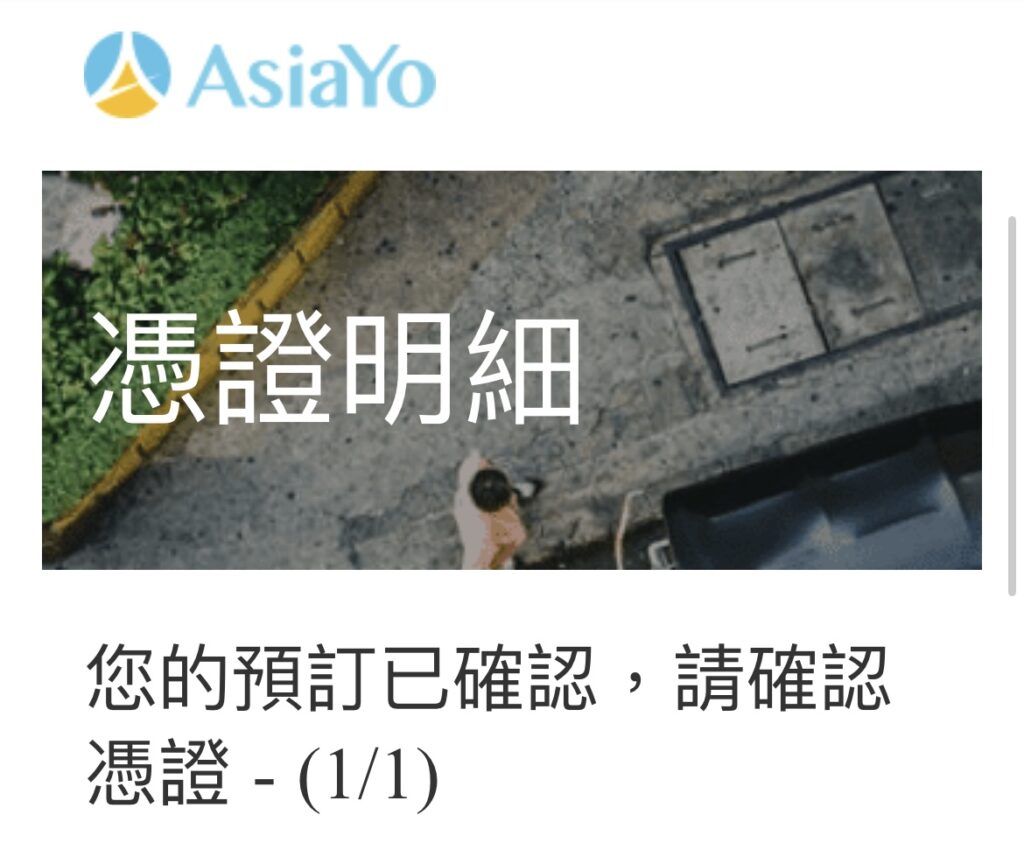
1️⃣ 收到訂單憑證(付款後)
➡️ 「下單付款完成後,就會收到eSIM憑證明細,確認無誤就能開始安裝。」
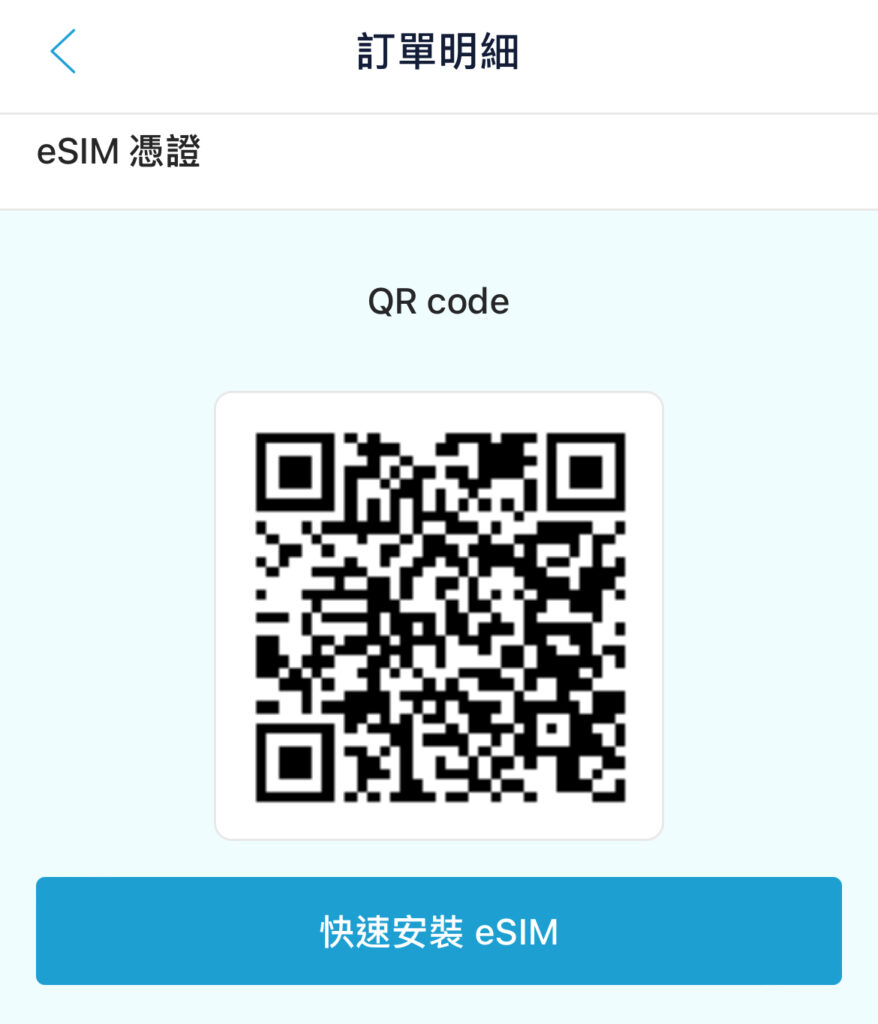
2️⃣ eSIM QR Code/AsiaYo 一鍵安裝畫面
➡️ 「打開憑證後直接在 AsiaYo APP內點擊『快速安裝eSIM』,比掃QR Code更快更直覺。」
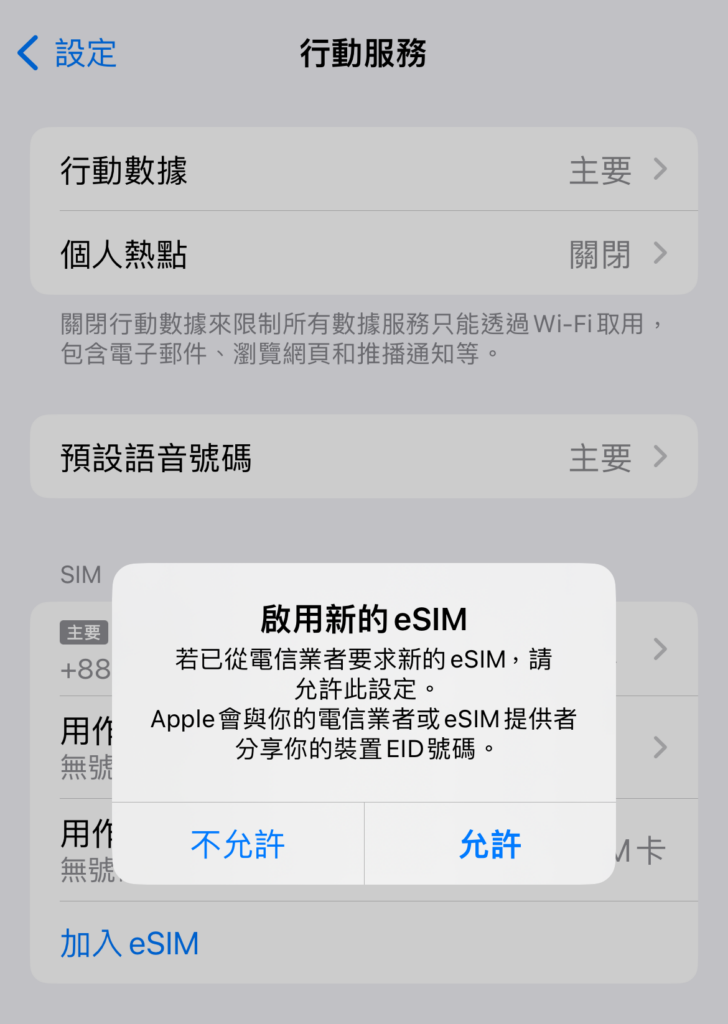
3️⃣ 手機跳出安裝畫面(允許新增 eSIM)
➡️ 「點一鍵安裝後手機會自動跳轉到行動服務,按『允許』即可加入新的eSIM。」
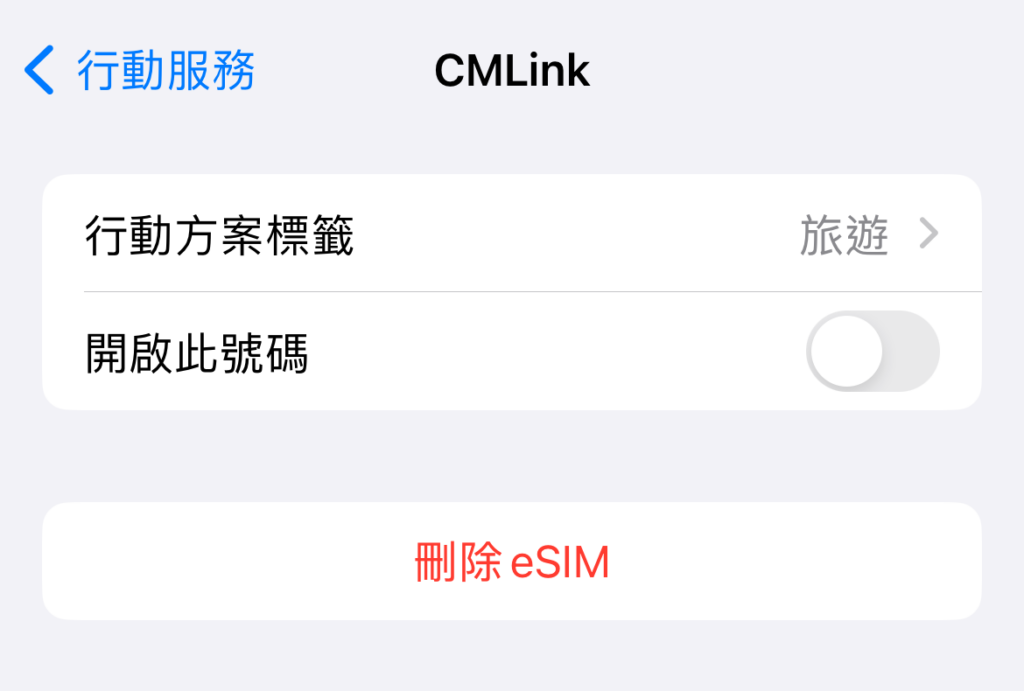
4️⃣ 抵達當地後啟用此號碼
➡️ 「到達目的地後記得開啟此號碼,一併打開數據漫遊就能立即連線。」
✨eSIM使用心得:一天1GB方案夠用嗎?
我用的是「一天 1GB」的方案,本來還有點擔心會不會不夠,結果完全足夠,導航、搜尋景點、打卡、傳照片都非常順!更重要的是,不用拔掉原本的SIM卡、不怕弄丟 SIM 卡,對我這種常常把小東西弄不見的人來說超安心。
- 看社群
- 拍照打卡
- 傳照片給家人
- Google Map 導航
- 搜尋餐廳、景點
全程網速流暢、沒有卡頓,用起來非常舒服。整體感受只有一個心得:真的超級順暢、方便😍

🌟全球eSIM|領優惠 立即預訂!
- 💰價格:查看AsiaYo獨家優惠
- 💡立即預訂:👉AsiaYo eSIM|一鍵安裝,出國上網免換卡!
- Blog專屬讀者優惠來啦!使用AsiaYo APP( 點我下載) 下單
👉結帳輸入【AYFAN】現折 3%,最高折抵 $500🤩
📌eSIM 常見問題
1️⃣ Q:eSIM 要在出國前還是到當地才能安裝?
A:建議在出發前在台灣時就先連著 Wi-Fi 安裝好,到當地就可以直接開啟使用!
2️⃣ Q:安裝後可以換手機使用嗎?
A:大部分 eSIM 都是一次性綁定,安裝後不能轉移至其他手機喔~
3️⃣ Q:抵達當地後沒有網路怎麼辦?
A:確認已開啟「此號碼」、行動數據、漫遊,若仍無法使用,重新開機通常就能解決,如果還是有疑問可以先向機場人員或是同行友人借手機找AsiaYo客服人員。
4️⃣ Q:用 eSIM 會影響原本的主門號嗎?
A:不會,只要保持主門號在「關閉漫遊」即可安全使用旅遊eSIM!
5️⃣ Q:eSIM 可以同時跟 Wi-Fi 分享器一起用嗎?
A:可以,你只要開啟eSIM的「行動數據」即可,不會互相干擾。
6️⃣Q:所有手機都能使用 eSIM 嗎?
A:並非所有手機都支援 eSIM,目前主要支援的型號如下:
- Apple:iPhone XR、XS、XS Max 及後續機型(注意:中國、香港、澳門部分版本的 iPhone 可能不支援)。
- Samsung:Galaxy Z Flip、Z Fold 系列,以及較新的 S24 系列等(注意:台灣購買的 Samsung S23(含)以前的 S 系列手機大多不支援 eSIM)。
- Google:Pixel 4 系列及後續機型。
7️⃣Q:如何確認我的手機是否支援 eSIM?
A:您可以用以下方式快速檢查:
- 撥號檢查:在手機撥號鍵盤輸入「*#06#」,若畫面出現「EID」條碼或字樣,即代表支援。
- 設定檢查:
- iOS:進入「設定」>「行動服務」,查看是否有「加入 eSIM」的選項。
- Android:進入「設定」>「連接」或「網路與網際網路」>「SIM 卡管理」,查看是否有「新增行動方案」或「下載 SIM 卡」的選項。
Blog專屬讀者優惠來啦!使用AsiaYo APP( 點我下載) 下單
👉結帳輸入【AYFAN】現折 3%,最高折抵 $500🤩
📌eSIM 延伸閱讀
AsiaYo全球 eSIM使用安裝指南|出國上網免換卡!立即預訂享會員優惠✨

)